
Empezar en el mundo del SEO puede sentirse abrumador, especialmente cuando no sabes por dónde comenzar. La buena noticia es que existen herramientas como Yoast SEO que facilitan muchísimo el proceso.
Este plugin transforma todas esas reglas complejas de optimización en una lista clara y práctica dentro del mismo editor de WordPress, haciéndote más sencillo dejar cada publicación lista para que Google la entienda y la valore.
En esta guía te mostraré, paso a paso, cómo instalar y configurar Yoast SEO para que puedas comenzar a mejorar tu posicionamiento y avanzar en los resultados de búsqueda.
¿Qué ventajas tiene instalar Yoast SEO en tu sitio de WordPress?
Yoast SEO se ha convertido en uno de los plugins más usados en WordPress gracias a que facilita enormemente mejorar la visibilidad de un sitio en Google y otros motores de búsqueda. Lo que antes era un proceso complejo y técnico, Yoast lo transforma en tareas simples y fáciles de seguir, ideales para quienes están dando sus primeros pasos en el SEO.
Aquí tienes algunas de las razones por las que vale la pena utilizarlo:
✔ Mejor optimización para buscadores
Te permite ajustar de forma sencilla los títulos y las meta descripciones de tus páginas para aumentar tus posibilidades de aparecer mejor posicionado.
✔ Consejos al instante
Mientras escribes, Yoast analiza tu contenido y te indica qué puedes mejorar, para que optimices cada página sin adivinar.
✔ Contenido más claro
Evalúa la legibilidad de tu texto y te sugiere mejoras para que tus lectores —y Google— entiendan mejor lo que quieres comunicar.
✔ SEO técnico automatizado
Crea mapas del sitio XML, agrega datos estructurados y realiza configuraciones técnicas que ayudan a los buscadores a rastrear tu sitio más eficientemente.
✔ Indicadores visuales
Utiliza un sistema de colores (rojo, naranja, verde) que te muestra rápidamente qué tan optimizada está cada página.
Nota breve sobre herramientas SEO
Yoast es una excelente opción, especialmente para quienes recién empiezan. Sin embargo, en nuestro caso utilizamos All in One SEO (AIOSEO), ya que con el crecimiento de nuestros proyectos, nos ofreció funciones más completas y un nivel de control que necesitábamos.
Si te interesa saber más, puedes revisar:
- Por qué decidimos cambiar a All in One SEO
- Una comparación detallada entre Yoast SEO y AIOSEO
Paso 1: Instalar y activar Yoast SEO
Vamos a comenzar por lo básico: añadir el plugin a tu sitio. La buena noticia es que la versión gratuita de Yoast SEO ya incluye todo lo necesario para mejorar el posicionamiento de tu página desde el primer día.
En este tutorial trabajaremos únicamente con esa versión gratuita, ya que es más que suficiente para empezar a optimizar tu contenido.
Más adelante, si tu proyecto crece y necesitas herramientas adicionales —como usar varias palabras clave, obtener sugerencias automáticas de enlaces internos o recibir soporte especializado— siempre tendrás la opción de pasar a Yoast SEO Premium. Pero por ahora, enfoquémonos en activar y configurar la versión gratuita para dejar todo listo.
Nota importante
Si ya tienes otro plugin de SEO instalado en tu sitio (como RankMath, SEOPress u otro), desactívalo antes de instalar Yoast. Tener dos plugins de SEO funcionando al mismo tiempo puede generar errores y afectar la manera en que tu sitio aparece en los motores de búsqueda.
Para desactivarlo, solo entra a:
Plugins → Plugins instalados
Busca el plugin anterior y haz clic en Desactivar.
Cuando esté desactivado, ya puedes instalar y activar Yoast SEO sin problema. El proceso es rápido y sencillo, y lo puedes hacer igual que cualquier otro plugin de WordPress.
Paso 2: Importar tus datos de SEO (solo si los tienes)
Si antes utilizabas otro plugin de SEO, es buena idea importar tus ajustes actuales —como títulos, descripciones y configuraciones que ya habías optimizado— para no perder ese trabajo.
Pero si nunca has usado un plugin de SEO en este sitio, puedes saltarte este paso sin problema y continuar con el Paso 3.
Importar tus datos asegura que todo lo que ya habías configurado siga funcionando correctamente dentro de Yoast.
📌 Antes de importar: haz una copia de seguridad
Antes de mover o transferir cualquier información, crea una copia de seguridad de tu sitio.
Puedes usar plugins como Duplicator o UpdraftPlus, que hacen este proceso rápido y sencillo.
Tener un respaldo te protege en caso de que algo no salga como esperabas durante la importación. Son unos minutos adicionales que pueden evitarte muchos dolores de cabeza más adelante.
Si necesitas ayuda con este paso, puedes seguir cualquier guía detallada sobre cómo hacer un respaldo completo de tu sitio WordPress.

Ejecutando la importación
Una vez que tengas tu copia de seguridad lista, ve a Yoast SEO → Herramientas dentro del panel de WordPress.
Ahí encontrarás la opción “Importar y exportar”, donde podrás acceder al panel que permite transferir tus datos de SEO.
En esta sección verás los plugins con los que Yoast es compatible y desde los cuales puedes importar títulos, descripciones y otras configuraciones anteriores.
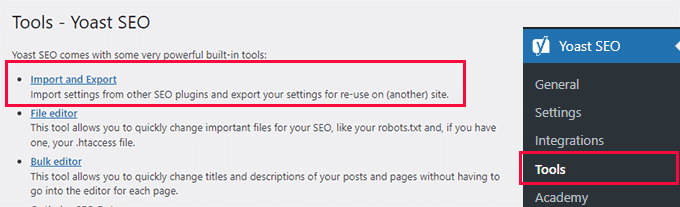
Después, solo elige en la lista el plugin de SEO que estabas usando y haz clic en “Importar”.
Yoast es compatible con varios plugins conocidos —como RankMath, SEOPress y otros— por lo que normalmente podrás transferir tus datos sin complicaciones.
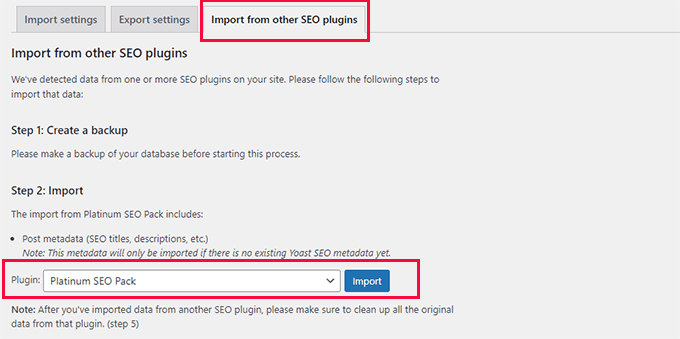
La importación normalmente toma solo unos minutos, y podrás ver el avance mediante una barra de progreso. Cuando el proceso termine, Yoast te lo indicará.
Es recomendable mantener tu plugin de SEO anterior instalado pero desactivado hasta confirmar que toda la información se importó correctamente. Así tendrás la posibilidad de volver atrás si lo necesitas.
Limpieza de datos del plugin anterior
Una vez que revises que todo está en orden, vuelve a la sección Importar.
Ahí podrás elegir tu antiguo plugin SEO en el apartado de “Limpieza” y hacer clic en “Limpiar” para eliminar los datos sobrantes y dejar tu sitio ordenado.
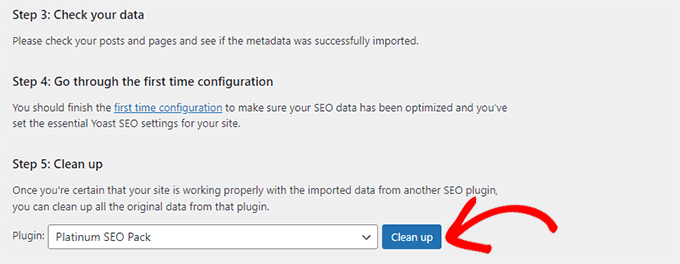
Esto eliminará los restos de configuración que dejó tu plugin anterior y dejará la base de datos más limpia.
Una vez hecho esto, ya puedes desactivar y borrar ese plugin de SEO sin ningún riesgo.
Paso 3: Configuración inicial
Después de instalar Yoast SEO, toca ajustar las opciones básicas que ayudarán a optimizar todo tu sitio.
En las versiones recientes, el plugin ya no abre un asistente automático al activarse, así que ahora debes entrar manualmente a la página de Configuración inicial.
Este paso es rápido —unos 10 a 15 minutos— pero fundamental para que los motores de búsqueda entiendan mejor tu sitio y muestren tu contenido de forma adecuada.
Para comenzar, ve en tu panel de WordPress a:
Yoast SEO → General → Configuración inicial
Ahí encontrarás varias secciones que permiten a Yoast analizar tu sitio y configurar correctamente las opciones esenciales de SEO.
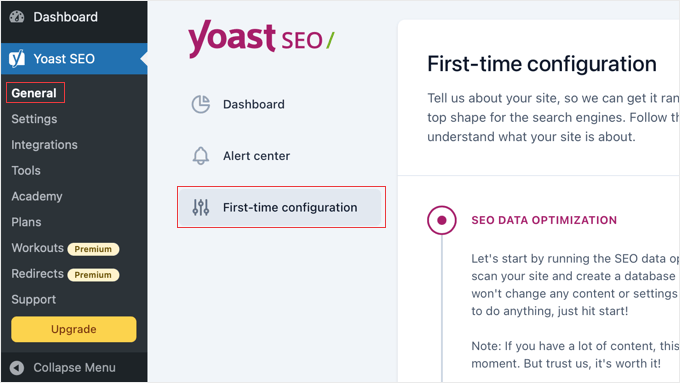
Optimización de datos SEO
Lo primero que debes hacer es pulsar el botón “Iniciar optimización de datos SEO”.
Con esto, Yoast comenzará a analizar todo el contenido que ya tienes publicado para evaluar su estado actual.
El proceso puede tardar un poco si tu sitio tiene muchas páginas o entradas, así que es normal esperar unos minutos. Durante este análisis, el plugin revisa tu contenido para poder darte recomendaciones más precisas después.
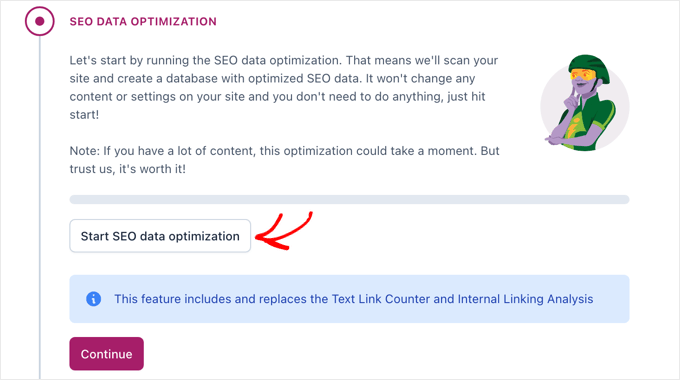
Mientras Yoast realiza el análisis, verás una barra de progreso que te mostrará el avance.
Cuando finalice, simplemente haz clic en “Continuar”. Con esta información, el plugin podrá darte sugerencias de SEO mucho más acertadas.
Representación del sitio
El siguiente paso es indicar si tu sitio corresponde a una persona o a una organización.
Esta configuración influye en cómo tu sitio aparece en los resultados de búsqueda y ayuda a generar los datos estructurados adecuados para tu presencia online.
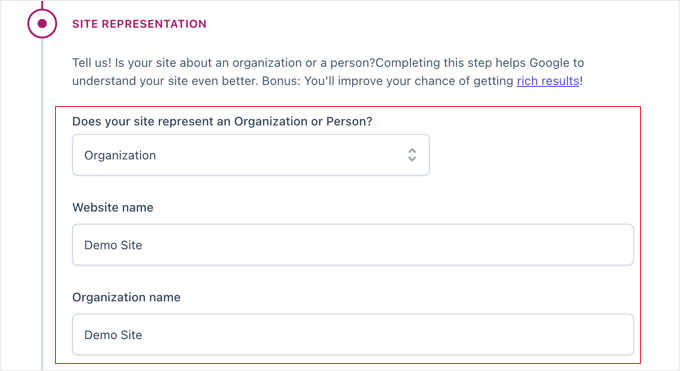
Si tu sitio pertenece a una empresa, negocio o trabajas como freelancer, selecciona “Organización” y escribe el nombre correspondiente.
Si tu sitio es personal —como un blog, portafolio o marca individual— elige “Persona” e ingresa tu nombre.
Después, sube el logo o una fotografía. Esta imagen puede mostrarse en Google y en redes sociales cuando alguien comparte tu contenido, así que procura usar una opción clara y profesional.
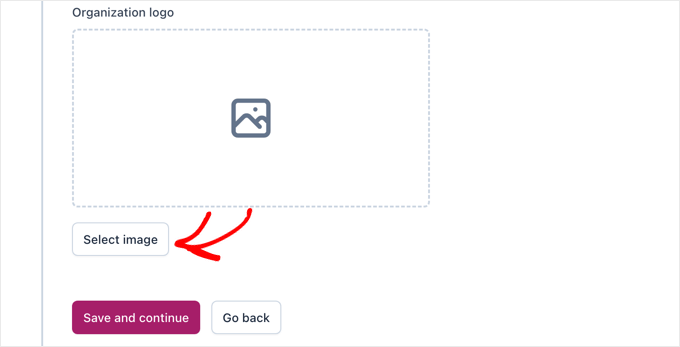
Una vez que completes estos datos, haz clic en “Guardar y continuar” para avanzar al siguiente paso.
Perfiles de redes sociales
En esta sección podrás añadir los enlaces a tus perfiles sociales.
Yoast usa esta información para generar datos estructurados que permiten a los motores de búsqueda relacionar tu sitio con tus cuentas en redes, lo que contribuye a una mejor presencia online.
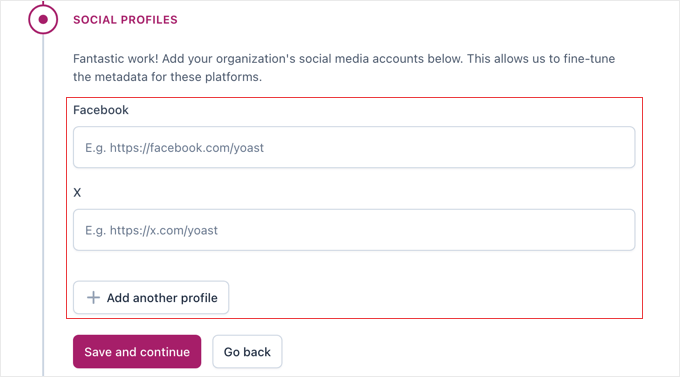
Agrega solo tus redes sociales principales, como Facebook, Instagram, YouTube, LinkedIn o X (Twitter). No es necesario incluir todas tus cuentas; basta con las que realmente utilizas de forma activa.
Cuando termines, haz clic en “Guardar y continuar”.
Preferencias personales
En este último apartado podrás decidir si deseas permitir que Yoast recopile datos de uso anónimos para mejorar el plugin. Esto es totalmente opcional y no afecta el funcionamiento de tu sitio.
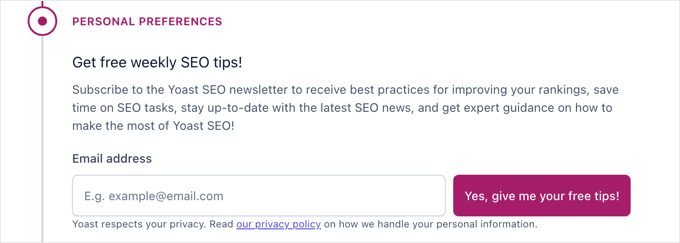
Tómate un momento para revisar estas opciones de privacidad y selecciona únicamente lo que te resulte adecuado.
Si más adelante deseas modificar algo, podrás hacerlo sin problema desde la configuración general del plugin.
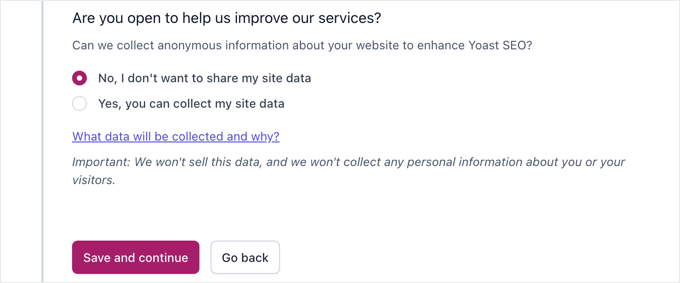
Asegúrate de guardar la configuración antes de continuar. Una vez hecho esto, Yoast te mostrará un mensaje confirmando que la configuración inicial se completó correctamente.
Paso 4: Conectar Yoast SEO con motores de búsqueda
Vincular Yoast con servicios como Google Search Console o Bing Webmaster Tools te permite verificar la propiedad de tu sitio y acceder a datos muy útiles sobre su rendimiento en los resultados de búsqueda.
Si bien esta conexión es opcional, es altamente recomendable porque te ofrece información valiosa y te ayuda a detectar posibles problemas de SEO desde el inicio.
Para configurarlo, ve a:
Yoast SEO → Ajustes
y busca la sección “Conexiones del sitio”, donde podrás ingresar los códigos de verificación de los diferentes motores de búsqueda.
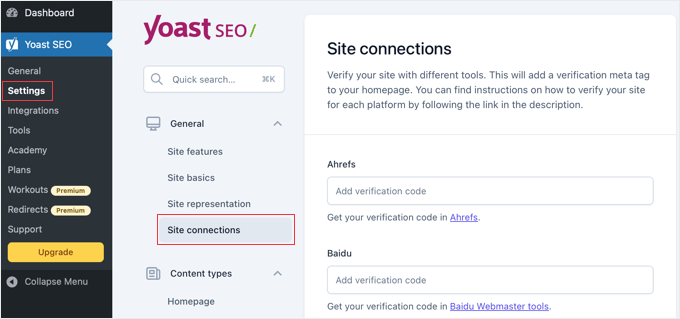
Conectar con Google Search Console
La integración más importante es con Google Search Console, ya que te permite ver qué palabras clave llevan tráfico a tu sitio, detectar errores de rastreo y conocer el rendimiento real de tus páginas en Google.
Si aún no tienes una cuenta, solo entra a Google Search Console y añade tu sitio. Durante ese proceso recibirás un código de verificación.
Si ya utilizas Search Console, simplemente inicia sesión y podrás encontrar tu código de verificación en la configuración de tu propiedad.
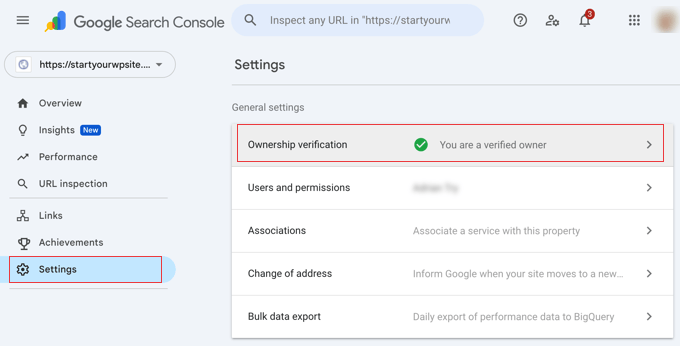
En el panel lateral de Search Console, ve a Configuración → Verificación de propiedad.
Ahí selecciona el método “Etiqueta HTML” para ver tu código de verificación.
El código que necesitas es la cadena de caracteres que aparece dentro del atributo content="".
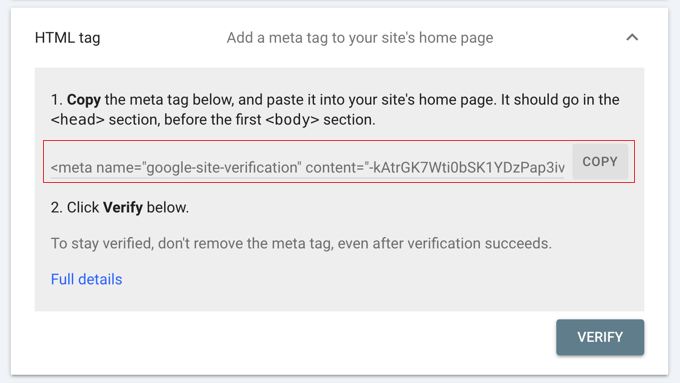
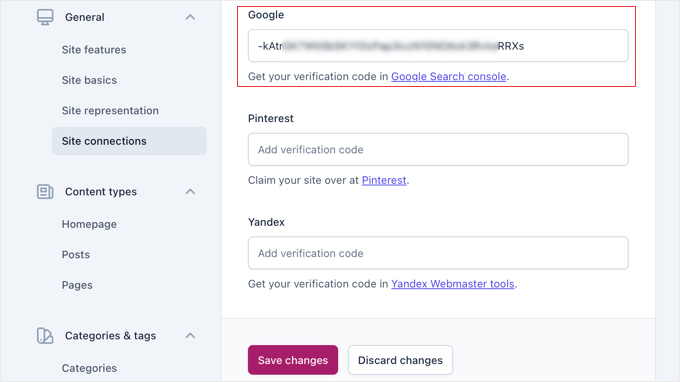
Copia ese código y colócalo en el campo correspondiente dentro de Yoast SEO → Ajustes → Conexiones del sitio. Luego guarda los cambios para activar la conexión.
Para confirmar que todo quedó bien, vuelve a Google Search Console. En pocos minutos debería aparecer tu sitio como verificado.
Añadir otros motores de búsqueda
Aunque Google es la prioridad, también puedes conectar tu sitio a Bing Webmaster Tools para ampliar tu presencia en otros buscadores. El procedimiento es muy parecido: generas un código de verificación en Bing y lo colocas en la configuración de Yoast.
Si recibes visitas de otros países, algunos usuarios también enlazan su sitio con Yandex. De nuevo, solo debes obtener el código de verificación y pegarlo en el campo correspondiente dentro de Yoast.
Estas conexiones ayudan a confirmar la propiedad de tu sitio y permiten que Yoast te ofrezca mejores datos y recomendaciones de SEO.
Paso 5: Configurar las preferencias de Yoast
En este punto, toca ajustar las opciones principales del plugin para que se adapten a tu tipo de proyecto.
Desde aquí definirás cómo se muestra tu contenido en los resultados de búsqueda y qué funciones de SEO estarán activas en tu web.
Esta área incluye varias pestañas importantes que afectan a todo el sitio, así que vale la pena revisarlas con calma. Una buena configuración inicial te evita muchos problemas más adelante.
Funciones generales del sitio
Ve a Yoast SEO → Ajustes → Funciones del sitio.
En esta sección podrás encender o apagar las distintas herramientas que ofrece Yoast según lo que necesites usar.
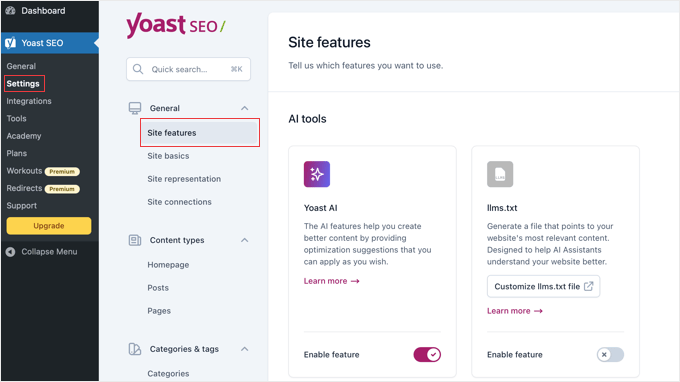
Te sugerimos activar estas funciones clave:
- Análisis SEO:
Te da recomendaciones inmediatas para mejorar la optimización de cada página o entrada. - Análisis de legibilidad:
Evalúa si tu contenido es fácil de entender tanto para usuarios como para buscadores. - Análisis de lenguaje inclusivo:
Ofrece sugerencias para que tu redacción sea más clara y accesible para todo tipo de lectores. - Mapas del sitio XML:
Genera automáticamente un sitemap que facilita que Google y otros motores encuentren e indexen tu contenido. - Optimización de IA (llms.txt):
Crea un archivo especial que indica a los rastreadores de IA cómo deben interactuar con tu contenido. Es recomendable mantener esta opción activada para tener mayor control.
Tipos de contenido y apariencia en los resultados de búsqueda
Este paso es crucial. Aquí definirás las plantillas que determinarán cómo se mostrará tu contenido en Google y en redes sociales. Configurarlo bien desde el inicio te ahorra muchísimo trabajo a futuro.
En tu panel de WordPress, ve a:
Yoast SEO → Ajustes → Tipos de contenido
y despliega las opciones para comenzar a personalizar.
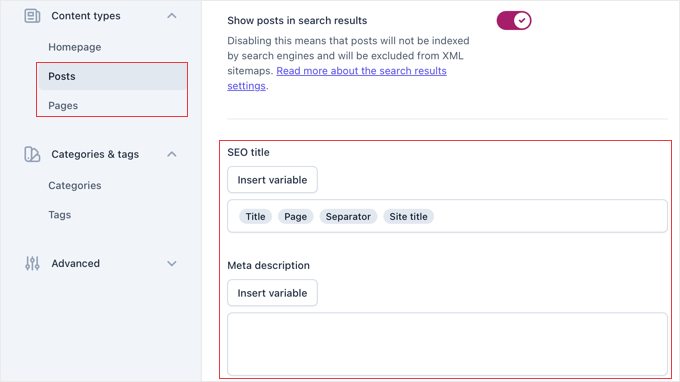
Al abrir esta sección verás las opciones para tu página de inicio, las entradas del blog, las páginas y cualquier tipo de contenido personalizado que tengas. Vamos a enfocarnos en lo esencial.
Configuración para Entradas
Haz clic en “Entradas” para definir los ajustes que se aplicarán automáticamente cada vez que publiques un nuevo artículo. Dentro encontrarás la sección “Apariencia en los resultados de búsqueda”.
- Título SEO:
Aquí puedes establecer la plantilla que se usará para los títulos en Google. Yoast suele combinar automáticamente elementos como el título del post, un separador y el nombre de tu sitio. La configuración por defecto suele funcionar muy bien. - Meta descripción:
Aunque puedes añadir una descripción general, lo ideal es dejar este campo vacío y crear una meta descripción personalizada para cada entrada. Es la mejor forma de atraer más clics.
Si usas Yoast Premium, también podrás configurar la apariencia en redes sociales, definiendo cómo se mostrarán tus artículos cuando alguien los comparta en Facebook o X.
Configuración para Páginas
La sección de Páginas funciona igual que la de Entradas. Las opciones predeterminadas de Yoast suelen ser suficientes para la mayoría de los sitios.
Categorías y Etiquetas
En este apartado podrás ajustar cómo se mostrarán las páginas de archivo, como las categorías y las etiquetas.
Estas páginas muestran listados de publicaciones relacionadas y también pueden aparecer en los resultados de búsqueda.
Configurar esto correctamente ayuda a evitar duplicados y mejora cómo Google entiende la estructura de tu sitio.
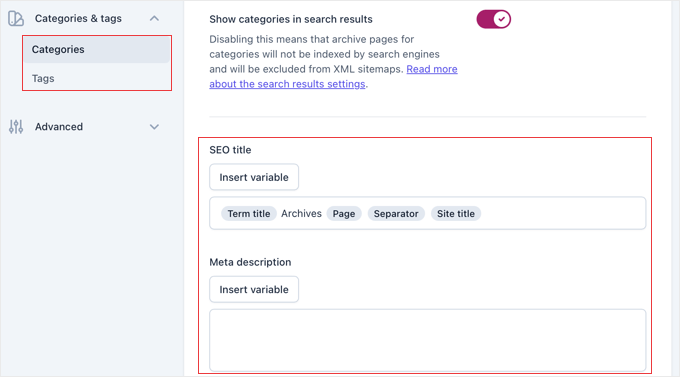
Para la mayoría de los sitios, es buena idea dejar que las categorías aparezcan en los resultados de búsqueda.
En cambio, si usas muchas etiquetas, puede ser útil desactivarlas de la indexación, ya que suelen generar páginas muy similares entre sí. Esto puede verse como contenido duplicado ante los motores de búsqueda.
También puedes ajustar los títulos y descripciones de estas páginas usando las variables de Yoast, lo que ayuda a que cada categoría tenga información única y bien optimizada.
Configuración avanzada
En la pestaña “Avanzada” encontrarás opciones más técnicas relacionadas con el SEO.
Una de las más importantes es Optimización de rastreo, donde puedes decidir cómo los motores de búsqueda recorren e interpretan tu sitio. Este apartado te permite afinar el comportamiento de los bots para mejorar el rendimiento y la eficiencia del rastreo.
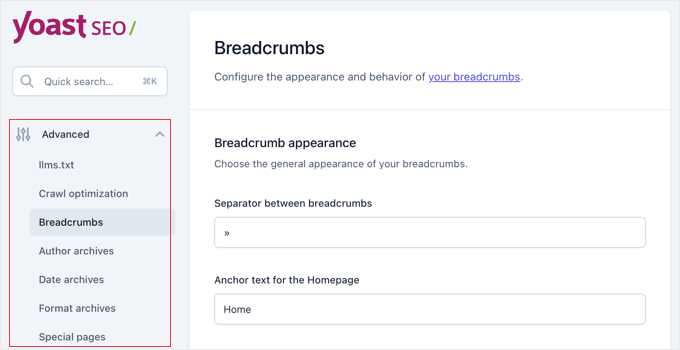
Si tu tema lo permite, es recomendable activar las migas de pan.
No solo facilitan la navegación para tus visitantes, sino que también ayudan a Google a comprender mejor la estructura de tus contenidos. Incluso pueden aparecer en los resultados de búsqueda, lo que hace que tus enlaces se vean más completos y atractivos.
En cuanto al resto de las opciones avanzadas, revísalas con calma. Si no estás seguro de qué hace alguna configuración, lo mejor es dejarla tal como viene por defecto, ya que suelen funcionar bien para la mayoría de los sitios.
Paso 6: Herramientas útiles dentro de Yoast SEO
Yoast también incluye un conjunto de herramientas diseñadas para gestionar aspectos importantes del SEO de forma más práctica.
Estas utilidades te evitan tener que usar FTP o entrar a configuraciones técnicas complicadas.
Para acceder a ellas, ve a:
Yoast SEO → Herramientas
Dentro encontrarás varias opciones que te permiten editar archivos, importar o exportar ajustes y realizar tareas avanzadas sin salir del panel de WordPress.
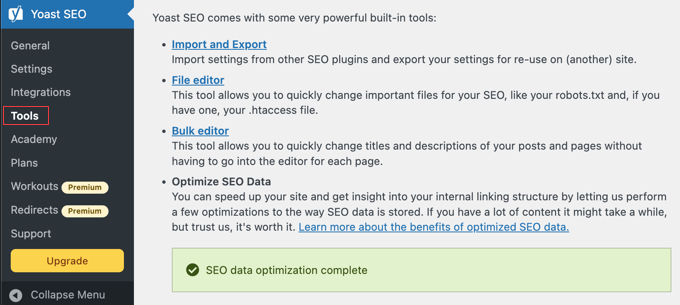
Editor Masivo
El Editor Masivo es una de las herramientas más prácticas de Yoast, especialmente si necesitas ajustar muchos títulos SEO o meta descripciones al mismo tiempo. En lugar de abrir cada página o entrada una por una, puedes gestionarlo todo desde un solo lugar.
Yoast mostrará tu contenido en una tabla organizada, con filtros y un buscador para ubicar rápidamente cualquier publicación. Desde ahí puedes editar los títulos o descripciones directamente, sin entrar al editor de WordPress.
Esta función es ideal para sitios con mucho contenido, ya que permite detectar en segundos qué páginas no tienen meta descripción o cuáles necesitan una mejora.
En la pestaña “Título”, verás un campo donde podrás escribir el nuevo título SEO que quieres asignar a cada entrada.
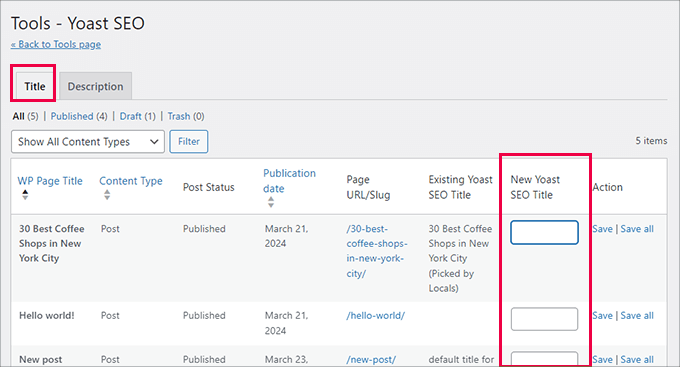
Por ejemplo, si publicaste varias entradas sobre una promoción y olvidaste añadir la frase “Venta de temporada” en los títulos SEO, no es necesario abrir cada una por separado. Con el Editor Masivo puedes actualizar todos esos títulos desde una sola pantalla en cuestión de segundos. Es una forma rápida y eficiente de hacer ajustes en lote.
Si lo que quieres editar son las meta descripciones, solo necesitas cambiar a la pestaña “Descripción” y podrás modificarlas de la misma manera.
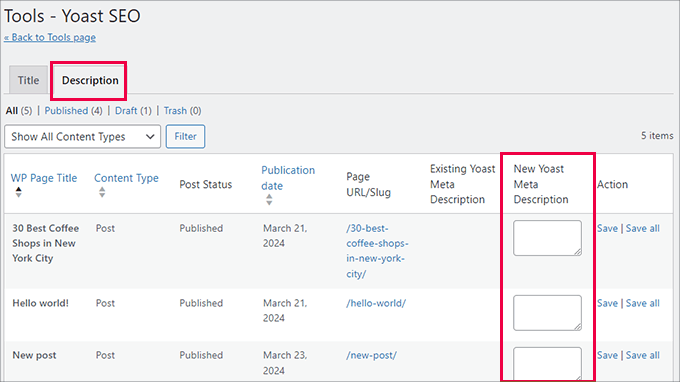
Todos los cambios que hagas desde el Editor Masivo se guardan automáticamente, así que puedes avanzar rápido sin tener que presionar “Guardar” una y otra vez.
Importar y Exportar
Además de la función de importación que utilizaste en el Paso 2, esta sección también permite exportar tus ajustes de Yoast.
Esto es útil si quieres aplicar la misma configuración en otros sitios o simplemente crear un respaldo de tus ajustes actuales.
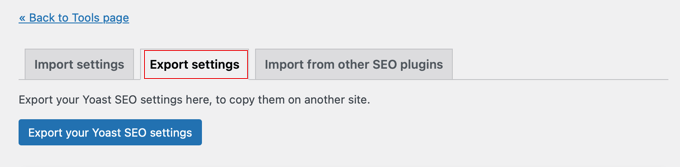
Esto resulta muy práctico si gestionas varios sitios y quieres mantener una configuración SEO uniforme. Simplemente exporta los ajustes de un sitio e impórtalos en los demás para ahorrar tiempo.
Editor de Archivos
El Editor de Archivos es otra herramienta avanzada que te permite modificar directamente algunos archivos esenciales para el SEO, sin necesidad de usar FTP ni entrar al panel de tu hosting.
Los archivos más importantes que puedes editar aquí son:
- robots.txt:
Indica a los motores de búsqueda qué partes de tu sitio deben o no deben rastrear. - .htaccess:
Es un archivo del servidor donde usuarios más avanzados pueden crear redirecciones, bloquear bots o aplicar reglas especiales de funcionamiento.
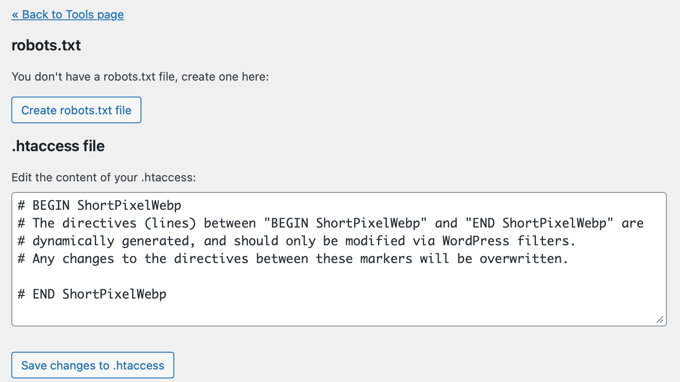
⚠️ Advertencia:
Debes tener mucho cuidado al usar el Editor de Archivos. Un error, especialmente en el archivo .htaccess, puede dejar tu sitio inaccesible.
Si no tienes experiencia, es mejor evitar modificarlo a menos que sigas un tutorial confiable paso a paso.
Antes de tocar cualquiera de estos archivos, haz siempre una copia de seguridad completa del sitio para poder restaurarlo si algo sale mal.
Paso 7: Integración con otras plataformas
Yoast SEO se integra muy bien con diversas herramientas externas que pueden ayudarte a mejorar tu estrategia de posicionamiento.
Estas conexiones te permiten investigar palabras clave, hacer seguimiento a tus rankings y obtener análisis más completos sobre el rendimiento de tu sitio.
Las integraciones no son obligatorias, pero pueden marcar una diferencia importante en tu flujo de trabajo. La mayoría se configuran rápidamente y empiezan a aportar valor desde el primer momento.
Integraciones recomendadas
Para ver las opciones disponibles, entra en tu panel de WordPress a:
Yoast SEO → Integraciones
En esta sección encontrarás diversas herramientas y servicios externos que puedes conectar para complementar las funciones de Yoast y mejorar aún más tu estrategia de SEO.
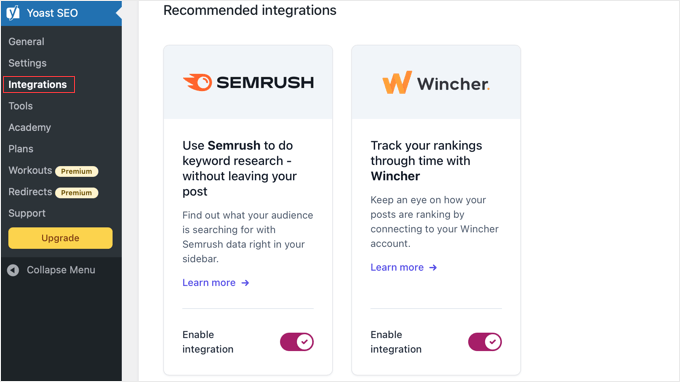
- Semrush:
Te permite investigar palabras clave directamente desde WordPress, mostrando términos relacionados y datos útiles sin salir del editor. - Wincher:
Sirve para monitorear las posiciones de tus palabras clave y ver cómo evolucionan tus rankings con el tiempo.
Para usar cualquiera de estas integraciones, solo necesitas conectar tu cuenta del servicio correspondiente y seguir las instrucciones que aparecerán en pantalla.
Integraciones con otros plugins
Yoast SEO también se complementa con varios plugins populares de WordPress, lo que amplía sus capacidades más allá de la optimización básica. Estas integraciones permiten que tus herramientas trabajen juntas de forma más eficiente.
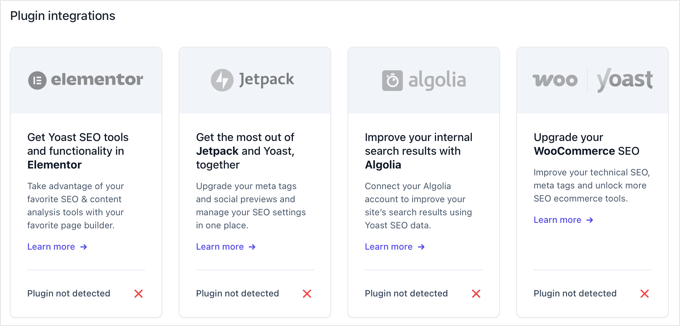
Si administras una tienda en línea, la integración de SEO para WooCommerce te permitirá optimizar fichas de productos, categorías y todo el esquema relacionado con compras de manera más efectiva.
Para quienes usan constructores visuales como Elementor, Yoast también se integra sin problemas. Esto te permite aplicar ajustes de SEO directamente mientras diseñas tus páginas, evitando que la optimización quede olvidada.
Muchos plugins de membresía, comercio electrónico y gestión de contenido también cuentan con compatibilidad específica con Yoast. Puedes revisar la pestaña de Integraciones para ver si tus plugins actuales ofrecen funciones adicionales.
Conexiones mediante la API de Esquema
La API de Esquema de Yoast permite que otros plugins añadan datos estructurados que se combinan correctamente con los generados por Yoast. Esto evita conflictos y garantiza que tus páginas tengan un marcado limpio y válido para los motores de búsqueda.
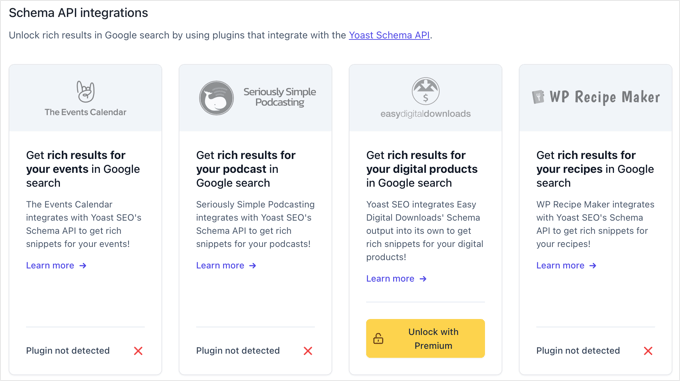
PPlugins populares como los de recetas, eventos o reseñas suelen conectarse automáticamente mediante la API de Esquema de Yoast. Esto significa que no tienes que hacer ninguna configuración manual: la integración se realiza en segundo plano y ayuda a que tus páginas aparezcan con fragmentos enriquecidos y datos adicionales en los resultados de búsqueda.
Paso 8: Optimizar tu contenido con Yoast SEO
Con la configuración global lista, llega el momento de mejorar cada publicación o página individual. Aquí es donde Yoast realmente marca la diferencia, convirtiendo un contenido normal en uno bien optimizado para posicionar mejor.
Cada vez que crees o edites una entrada en WordPress, verás un panel de Yoast donde podrás ajustar la optimización de ese contenido.
Si usas el Editor de Bloques (Gutenberg), las opciones aparecerán en la barra lateral derecha.
Si usas el Editor Clásico, verás la caja de Yoast justo debajo del editor principal.
Usando la meta caja de Yoast SEO
Al entrar a una publicación, desplázate hasta encontrar el recuadro de Yoast.
Este panel incluye varias pestañas, pero la más importante es SEO, donde añadirás tu palabra clave principal (frase clave de enfoque).
Esta palabra clave es la que deseas posicionar con ese contenido, y será la base de todas las recomendaciones de Yoast.
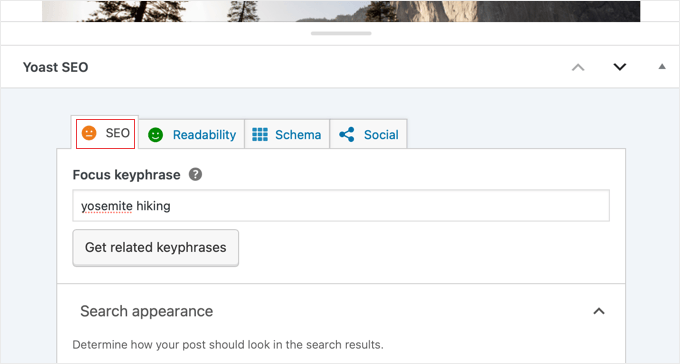
Escoge tu frase clave de enfoque con intención: debe ser un término que las personas realmente busquen, que tenga relación directa con tu contenido y que no sea tan competitivo que resulte imposible posicionarlo.
Una vez la ingreses, Yoast analizará la página y te mostrará su clásico sistema de semáforo:
- 🔴 rojo: necesita mejoras
- 🟠 naranja: aceptable
- 🟢 verde: bien optimizado
Análisis SEO
Dentro de la pestaña SEO, si te desplazas hacia abajo, encontrarás la herramienta de análisis. Esta examina múltiples aspectos del contenido para ayudarte a optimizarlo correctamente.
Yoast verificará, por ejemplo, si tu palabra clave aparece en lugares estratégicos como:
- el título
- los subtítulos
- la introducción
- el contenido general
La versión gratuita ofrece un análisis sólido basado en una sola palabra clave. Si en algún momento decides pasar a Yoast Premium, podrás trabajar con varias frases clave, sinónimos y variaciones relacionadas para una optimización más completa.
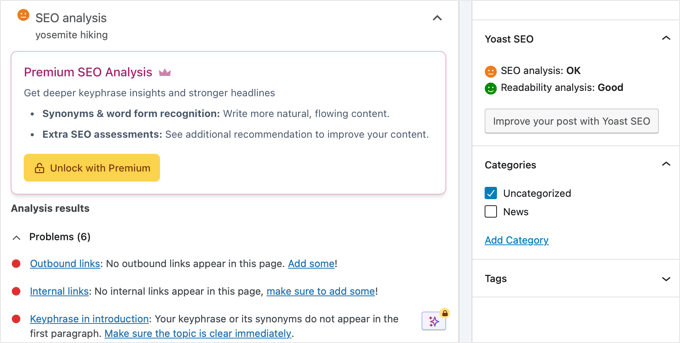
Yoast también te mostrará recomendaciones puntuales, como “incluye tu frase clave en el título SEO” o “añade la palabra clave a un subtítulo”. Seguir estas sugerencias puede ayudarte a mejorar la optimización general del contenido.
No es necesario obsesionarse con obtener siempre el semáforo en verde. Lo importante es aplicar las mejoras que realmente aporten valor. A veces, una calificación naranja bien trabajada es preferible a forzar la palabra clave donde no encaja de forma natural.
El análisis también evalúa otros aspectos técnicos, como:
- la longitud del título
- la extensión de la meta descripción
- el uso de enlaces internos
Todo esto contribuye a que los motores de búsqueda comprendan mejor tu contenido.
Legibilidad y accesibilidad
Si cambias a la pestaña Legibilidad, encontrarás el análisis que Yoast realiza para ayudarte a que tu contenido sea claro, fácil de leer y accesible para tus visitantes.
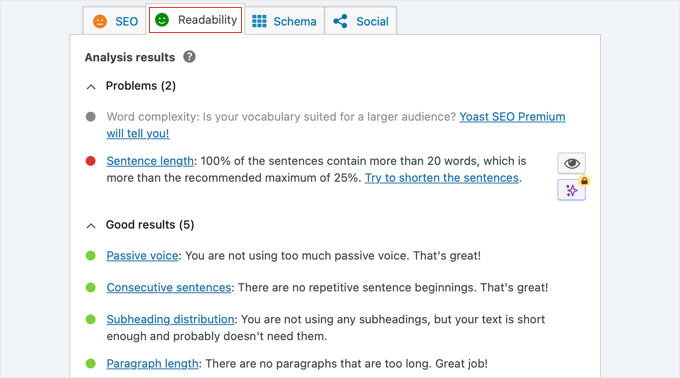
El análisis de legibilidad tiene en cuenta aspectos como:
- la longitud de tus oraciones y párrafos,
- el uso de palabras de transición,
- y la cantidad de frases escritas en voz pasiva.
Todos estos elementos influyen en qué tan fácil es leer y entender tu contenido.
Mejorar la legibilidad suele tener un impacto positivo en el comportamiento del usuario: las personas permanecen más tiempo en tu página y eso, indirectamente, puede ayudarte a posicionar mejor en los buscadores.
Si activaste la opción de Lenguaje Inclusivo en el Paso 5, Yoast también podrá mostrar recomendaciones para que tu redacción sea más accesible para distintos tipos de audiencia.
Optimización social y de Schema
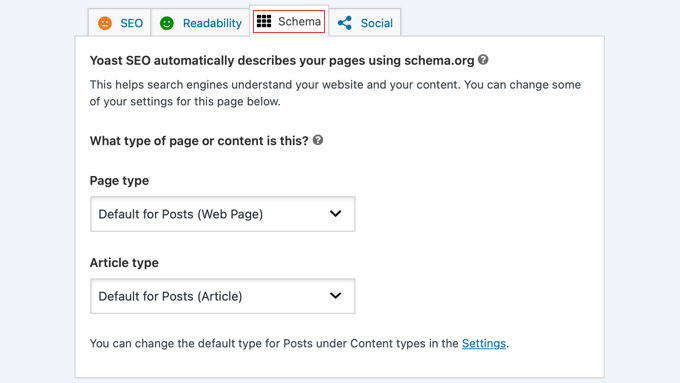
En la pestaña Schema, puedes modificar los ajustes de datos estructurados de una entrada o página específica.
La mayoría de los usuarios no necesitará cambiar nada aquí, pero estas opciones están disponibles si en algún momento necesitas una personalización más avanzada.
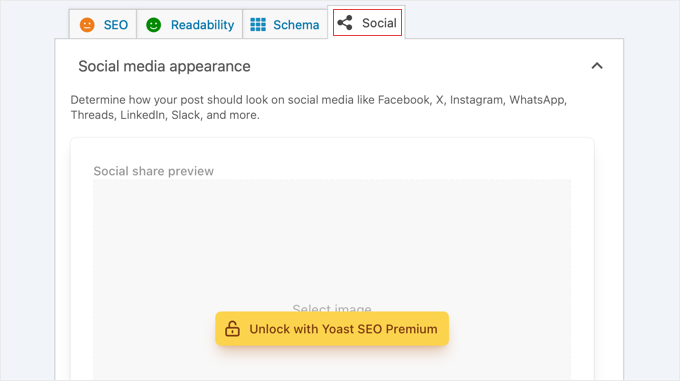
La pestaña Social te permite ajustar cómo se verá tu contenido cuando alguien lo comparta en redes sociales. Desde ahí puedes añadir títulos y descripciones personalizados para plataformas como Facebook y X (Twitter).
Si usas la versión Premium de Yoast, también podrás subir imágenes específicas para cada red.
Aunque estas configuraciones no influyen directamente en tu posicionamiento, sí pueden mejorar el CTR y la interacción social, lo que a la larga puede favorecer el rendimiento de tu contenido.
Paso 9: Monitoreo y medición del éxito SEO
Una vez que hayas configurado Yoast y optimizado tu contenido, el siguiente paso es dar seguimiento a los resultados.
Medir tu rendimiento SEO te permite identificar qué está funcionando bien y qué áreas necesitan mejoras.
Para lograrlo, es importante usar las herramientas de análisis adecuadas y enfocarte en las métricas que realmente impactan en el crecimiento de tu sitio.
Integración con Google Search Console
Google Search Console es la herramienta esencial para monitorear tu SEO, y se complementa perfectamente con Yoast.
Si ya la conectaste en el Paso 4, deberías comenzar a ver información útil sobre cómo se comporta tu sitio en las búsquedas.
Entra a Google Search Console, selecciona tu sitio y dirígete a la sección Rendimiento.
Ahí podrás ver:
y con qué frecuencia las personas hacen clic en tus enlaces.
qué palabras clave generan tráfico,
cuántas veces aparece tu sitio en los resultados,
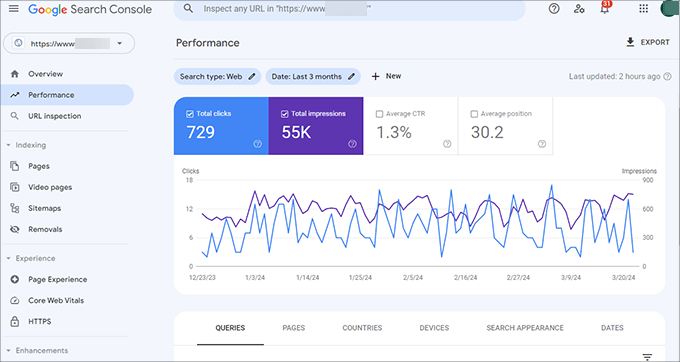
Presta especial atención al CTR (tasa de clics) de tus páginas.
Si una URL aparece muchas veces en los resultados de búsqueda pero recibe pocos clics, es una señal de que necesitas mejorar su título SEO o meta descripción.
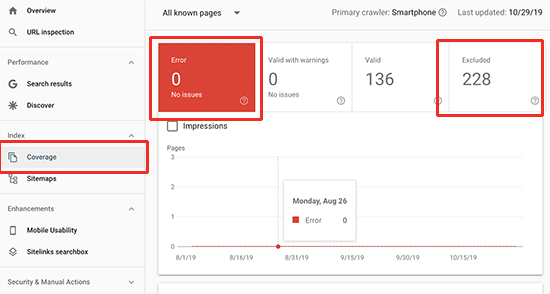
Por otro lado, en la sección Cobertura encontrarás avisos sobre errores de rastreo, problemas de indexación o páginas que Google no puede acceder.
Es importante resolver estos puntos cuanto antes para asegurarte de que todo tu contenido optimizado pueda aparecer correctamente en los resultados de búsqueda.
También es buena idea enviar tu mapa del sitio XML a Google Search Console si aún no lo has hecho.
Yoast lo genera automáticamente en la ruta:
/sitemap_index.xml
Solo copia esa URL y pégala en la sección Sitemaps dentro de Search Console.
Configuración de analíticas en WordPress
Mientras Search Console te muestra cómo llegan los usuarios a tu sitio, Google Analytics te permite ver qué hacen después de entrar.
Para facilitar esta información dentro de WordPress, muchos usuarios prefieren instalar MonsterInsights, ya que muestra los datos esenciales de Analytics directamente en el panel administrador.
Es una forma más sencilla y visual de monitorear el comportamiento de tus visitantes sin tener que entrar a Google Analytics cada vez.
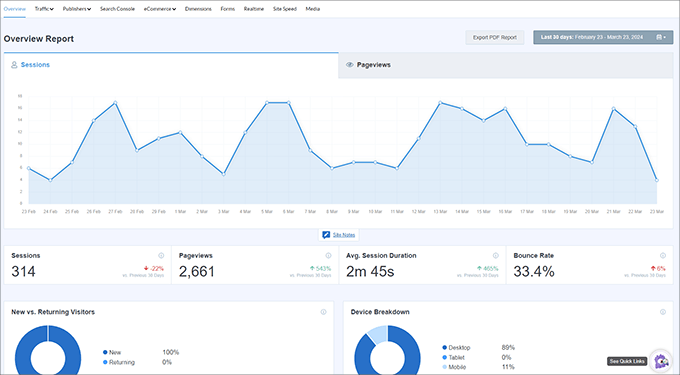
Monitorea métricas clave como el tráfico orgánico, el tiempo promedio en página y la tasa de rebote. Estos datos te permiten evaluar si tu contenido optimizado está atrayendo al público adecuado y si realmente está generando interacción.
También puedes crear objetivos en Google Analytics para medir conversiones provenientes del tráfico orgánico. Así podrás ver no solo cuánto tráfico llega, sino qué tanto contribuye a tus resultados o ventas.
Validación de resultados enriquecidos
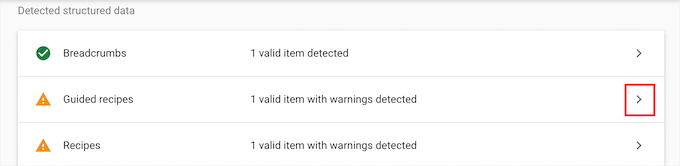
Para comprobar que el marcado de esquema de tu sitio funciona correctamente, utiliza la herramienta de Google Prueba de Resultados Enriquecidos.
Solo introduce la URL de una página y verás qué datos estructurados está detectando Google y si hay algún detalle que necesite corrección.

Yoast SEO crea automáticamente el marcado de esquema para distintos tipos de contenido, pero siempre es buena idea comprobar que todo esté funcionando bien. Un esquema correcto puede activar fragmentos enriquecidos en los resultados de búsqueda, lo que generalmente mejora el CTR.
Si la herramienta de Resultados Enriquecidos te muestra errores, revisa tu configuración dentro de Yoast o verifica si algún otro plugin está agregando datos estructurados duplicados, ya que esto puede generar conflictos.
Mantenimiento Continuo de SEO
El SEO no es algo que se configura una sola vez y ya. Para obtener buenos resultados a largo plazo, necesitas revisarlo y ajustarlo de forma constante.
Es recomendable consultar tus datos de Google Search Console al menos una vez al mes. Esto te ayudará a detectar nuevas oportunidades, errores de indexación o páginas que podrían mejorar su rendimiento.
También es buena práctica actualizar tu contenido regularmente. Si ves que ciertas páginas no están posicionando como esperabas, tal vez necesiten una optimización adicional, mejor estructura o contenido más actualizado.
Otra recomendación importante es mantener Yoast SEO siempre en su versión más reciente. Las actualizaciones suelen incluir mejoras en rendimiento, compatibilidad y nuevas funciones que pueden ayudarte a potenciar tu SEO.
Por último, considera realizar auditorías de SEO cada tres meses. Este proceso te permite revisar tus páginas más importantes, actualizar información que se haya quedado atrás y aprovechar nuevas palabras clave que encuentres en Search Console para mejorar aún más tus rankings.