
Es momento de ver 12 acciones prácticas que puedes aplicar para reforzar la seguridad de tu tienda WooCommerce y proteger a tus clientes.
1. Elige un servicio de alojamiento realmente seguro
La seguridad de tu sitio WooCommerce empieza por el proveedor de hosting.
Un buen servicio de alojamiento invierte en:
- protección avanzada en servidores
- firewalls configurados correctamente
- herramientas automáticas de prevención de malware
Por ejemplo, el plan WooCommerce administrado de Hostinger incluye:
- escáner de malware que detecta amenazas desde el inicio
- analizador de vulnerabilidades que te avisa si algo está en riesgo
- actualizaciones automáticas y copias de seguridad diarias, ideales para no perder información importante
Contar con un hosting con infraestructura sólida y sistemas de seguridad integrados reduce significativamente las posibilidades de sufrir ataques.
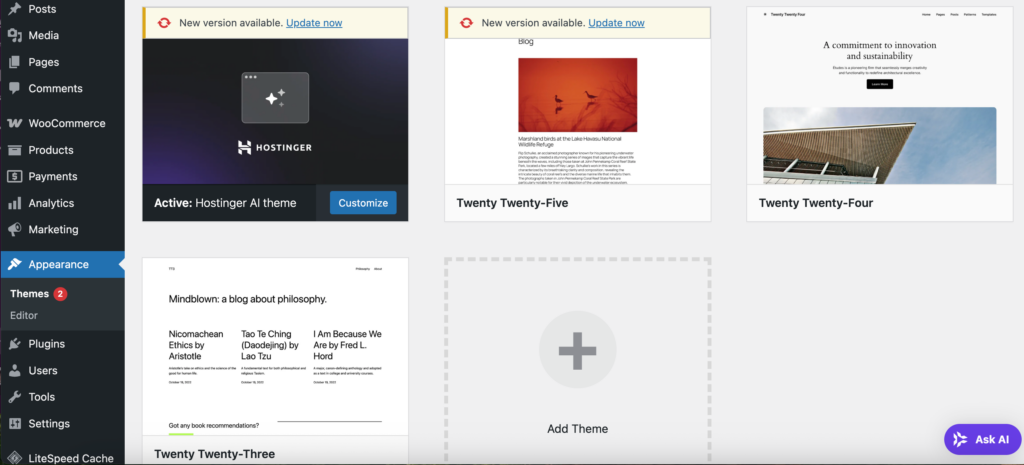
2. Mantén WordPress, tus temas y plugins siempre actualizados
La mayoría de los problemas de seguridad en WooCommerce no vienen del núcleo de WordPress, sino de los plugins… especialmente los que gestionan pagos, SEO, envíos o caché.
Los temas también pueden ser vulnerables, aunque en menor medida.
Para que te hagas una idea del riesgo:
- En 2024, Patchstack registró 7,966 vulnerabilidades nuevas relacionadas con WordPress.
- El 96% estaban en plugins.
- Un 4% provenían de temas.
- Y solo 7 vulnerabilidades se encontraron en el core, ninguna de alto impacto.
Esto significa que, cuando una vulnerabilidad se hace pública, los atacantes pueden aprovecharla rápidamente para:
- insertar malware o redirecciones
- obtener acceso no autorizado al panel
- robar datos sensibles
- romper tu sitio o borrar información
✔ Cómo proteger tu tienda
- Actualiza WordPress con regularidad o activa las actualizaciones automáticas.
- Usa herramientas como Patchstack o Wordfence para recibir notificaciones de vulnerabilidades nuevas.
- Revisa tus plugins cada cierto tiempo y elimina los que ya no utilizas.
- Haz una revisión semanal o mensual para comprobar si hay actualizaciones pendientes en temas y plugins (sobre todo los que no se actualizan solos).
Mantener todo actualizado es una de las formas más simples —y más efectivas— de prevenir ataques.
3. Usa contraseñas fuertes y diferentes en cada acceso
Las contraseñas débiles siguen siendo una de las puertas de entrada más comunes para los ataques. Los bots pueden intentar miles o incluso millones de combinaciones en cuestión de minutos para adivinar tu acceso a WordPress o a WooCommerce.
Para minimizar ese riesgo, aplica estas buenas prácticas:
- Crea contraseñas complejas, combinando mayúsculas, minúsculas, números y símbolos.
- Evita datos obvios, como cumpleaños, nombres de familiares o de mascotas.
- No repitas contraseñas entre diferentes cuentas o servicios.
- Renuévalas cada 3 a 6 meses para reducir la posibilidad de que sean comprometidas.
- Usa un gestor de contraseñas (1Password, Bitwarden, etc.) que genere y almacene contraseñas seguras de forma cifrada.
Un sistema de contraseñas bien gestionado es una de las defensas más simples y efectivas para mantener tu tienda protegida.
4. Instala un plugin de seguridad
Un buen plugin de seguridad funciona como un vigilante permanente para tu sitio. Estas herramientas mantienen tu tienda bajo supervisión, detectan comportamientos anormales, alertan sobre malware y bloquean intentos de acceso no autorizados, como ataques de fuerza bruta.
En pocas palabras: añaden una capa extra de protección que trabaja por ti las 24 horas.
Algunos plugins de seguridad para WordPress que vale la pena considerar son:
- Wordfence – Firewall avanzado, escáner de malware y bloqueo de IP maliciosas.
- Sucuri Security – Ideal para prevención, auditoría de actividades y limpieza de sitios.
- iThemes Security – Refuerza múltiples puntos débiles y agrega opciones de endurecimiento del sitio.
- MalCare – Escaneo rápido y limpieza automática en un clic.
- All-In-One Security (AIOS) – Fácil de usar y muy completo para usuarios de WooCommerce.
Instalar uno de estos complementos puede marcar la diferencia entre un sitio vulnerable y una tienda protegida.
| Complemento | Características principales | Nivel de usuario objetivo |
| Wordfence | Información sobre amenazas en tiempo real, firewall de endpoints, análisis de malware, autenticación de dos factores (2FA), protección contra fuerza bruta y panel central. | Todos los niveles |
| Seguridad sólida | Protección contra fuerza bruta, 2FA, detección de cambios en archivos, copias de seguridad, refuerzo | Principiante a intermedio |
| Sucuri | Análisis de malware, monitoreo de listas negras, auditoría de seguridad, firewall en la nube (premium) | Todos los niveles |
| Seguridad y firewall todo en uno para WP | Clasificación de seguridad, interfaz de usuario fácil de usar, firewall, bloqueo de inicio de sesión, monitoreo de integridad de archivos | Principiante |
5. Instala y usa un certificado SSL
Un certificado SSL es esencial para cualquier tienda en línea porque se encarga de cifrar toda la información que tus clientes envían a tu sitio: contraseñas, datos personales y detalles de pago.
Gracias a esta encriptación, los datos viajan de forma segura y no pueden ser interceptados por terceros.
Al activar SSL, tu sitio cambia de HTTP a HTTPS, y el navegador muestra un candado junto a la URL. Ese pequeño icono genera confianza inmediata y demuestra que tu tienda protege la información sensible.
Sin SSL, ocurre lo contrario: navegadores como Google Chrome mostrarán un aviso de “No seguro”, lo que suele espantar a los visitantes antes incluso de que exploren tus productos.
La buena noticia es que la mayoría de los proveedores actuales incluyen SSL sin costo. En el caso de Hostinger, todos los planes vienen con un SSL gratuito, lo que te permite mantener tu tienda WooCommerce segura y confiable desde el primer día.
6. Usa pasarelas de pago seguras
Las pasarelas de pago son las encargadas de procesar las transacciones entre tu tienda y los clientes. Por eso, elegir una opción segura es clave para proteger la información financiera y evitar riesgos.
Lo más importante es que la pasarela cumpla con los estándares PCI DSS, un conjunto de normas que garantizan que los datos de tarjetas se manejan de forma protegida.
Cuando usas una pasarela compatible con PCI, tu servidor nunca toca la información sensible, ya que el proveedor se encarga de procesarla directamente. Esto reduce riesgos y mejora la seguridad del checkout.
Entre las opciones más confiables para WooCommerce están:
- PayPal
- Stripe
- Square
Son pasarelas populares, fáciles de integrar y con sistemas de seguridad de nivel empresarial, lo que las convierte en excelentes aliadas para cualquier tienda online.
7. Activa la autenticación en dos pasos (2FA)
La autenticación en dos factores añade una capa extra de protección al acceder al panel de tu sitio. En lugar de iniciar sesión solo con tu contraseña, también necesitarás introducir un código temporal que se envía a tu teléfono o se genera en una app como Google Authenticator.
Estos códigos cambian cada pocos segundos y solo pueden usarse una vez, lo que hace que sea extremadamente difícil que alguien acceda sin permiso, incluso si descubren tu contraseña. Es una de las formas más efectivas y accesibles de reforzar la seguridad de tu cuenta de administrador.
8. Añade CAPTCHA para frenar el spam y los ataques automáticos
Los bots pueden enviar spam, escribir comentarios falsos e incluso intentar entrar a tu sitio probando miles de combinaciones de contraseñas. Para evitarlo, lo mejor es activar un sistema CAPTCHA.
El CAPTCHA funciona pidiendo al visitante que realice una pequeña acción que un humano hace sin esfuerzo, pero que un bot no puede resolver. Por ejemplo:
- Seleccionar imágenes relacionadas con un objeto.
- Escribir caracteres que aparecen ligeramente distorsionados.
- Resolver un pequeño acertijo.
- O simplemente marcar la casilla “No soy un robot”.
Además de la prueba visible, estas herramientas analizan detalles como cómo mueves el cursor o la velocidad con la que respondes, lo que ayuda a distinguir a una persona real de un bot.
Puedes colocar CAPTCHA en zonas clave, como:
- Formularios de contacto
- Reseñas o valoraciones de productos
- Comentarios del blog
- Formularios de pago o registro
Es una forma fácil y muy efectiva de bloquear spam y proteger tu sitio.
9. Realiza escaneos frecuentes para detectar malware
El malware puede infiltrarse en tu tienda sin dejar rastro visible. En muchos casos actúa en silencio: roba datos, genera redirecciones ocultas o modifica archivos sin que te des cuenta.
Por eso es fundamental revisar tu sitio con regularidad.
Los escaneos de seguridad permiten identificar y eliminar archivos maliciosos antes de que provoquen problemas graves o afecten la confianza de tus clientes.
Herramientas como Wordfence, Sucuri o los sistemas de análisis integrados en algunos hostings —como el escáner de malware de Hostinger— pueden automatizar estas comprobaciones.
Estas soluciones revisan tu sitio de forma periódica y te alertan inmediatamente si detectan comportamientos anómalos o archivos sospechosos.
Mantener estos análisis activos es una forma sencilla de mantener tu WooCommerce seguro y libre de amenazas.
10. Controla y limita los permisos de los usuarios
No todas las personas que acceden a tu sitio deben tener poderes completos dentro de WordPress o WooCommerce. Asignar los permisos adecuados es clave para evitar errores, configuraciones modificadas por accidente o incluso acciones malintencionadas.
La idea es dar a cada usuario solo lo necesario para realizar su tarea.
Por ejemplo:
- Colaborador: puede redactar contenido, pero no publicarlo.
- Manager de tienda: gestiona productos, pedidos y clientes, sin tocar plugins, temas o ajustes críticos.
- Administrador: este rol debe reservarse exclusivamente para personas de absoluta confianza.
Controlar bien los roles reduce riesgos y mantiene tu sitio mucho más seguro.
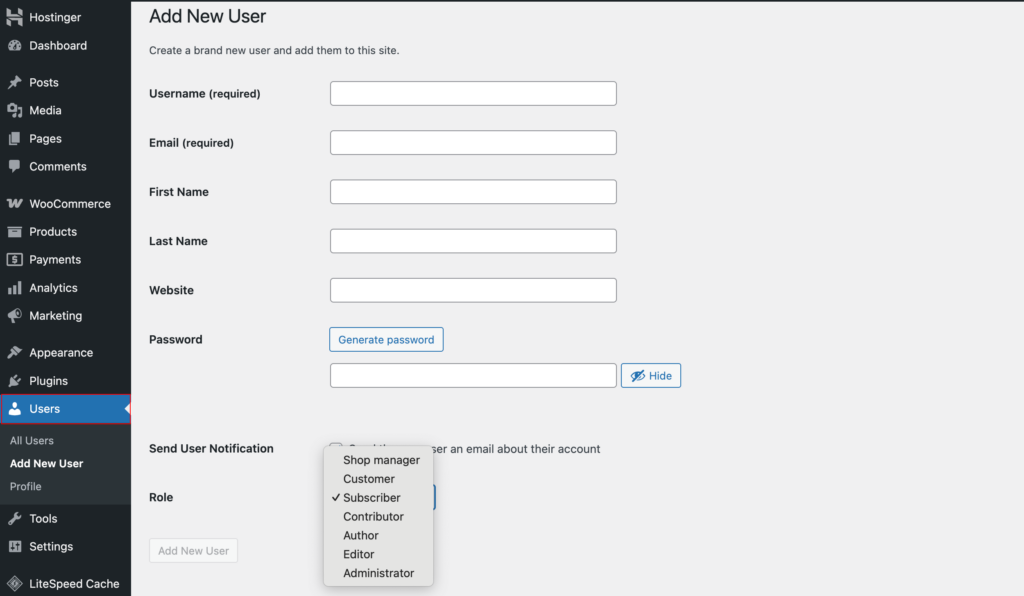
Aplica siempre el principio de mínimo acceso, es decir: cada usuario debe tener únicamente los permisos necesarios para hacer su trabajo, ni uno más.
11. Haga copias de seguridad frecuentes de su sitio
Ninguna tienda online está libre de fallos: un ataque, una actualización que sale mal o un clic equivocado pueden dejar tu web fuera de servicio. Tener una copia de seguridad reciente es como tener un botón de “deshacer” para tu tienda WooCommerce.
Si usas Hostinger, las copias diarias se generan automáticamente.
En otros proveedores, puedes crear tus propias copias usando plugins como UpdraftPlus o BackupBuddy.
Realizar respaldos con regularidad te permite recuperar tu sitio en minutos y evitar pérdidas de ventas o información.
12. Proteger los permisos de archivos y Ajustar correctamente los permisos de archivos y carpetas
Los permisos de archivos y directorios controlan quién puede ver, modificar o ejecutar los elementos de tu sitio. Configuraciones incorrectas pueden abrir la puerta para que terceros suban malware, cambien archivos esenciales o dañen tu instalación de WordPress.
Estas son las configuraciones recomendadas:
✔ Directorios en 755
El propietario puede leer, escribir y ejecutar.
El resto de los usuarios solo pueden leer y ejecutar.
Esto mantiene las carpetas seguras sin afectar el funcionamiento del sitio.
✔ Archivos en 644
El dueño del archivo puede leer y escribir.
Los demás solo pueden leerlo.
Así evitas que alguien sin permisos modifique archivos críticos.
❌ Nunca uses 777
Este permiso da acceso total a cualquier usuario, incluidos atacantes.
Equivale a dejar todas las puertas y ventanas de tu sitio completamente abiertas.
Puedes revisar y cambiar estos permisos desde:
- El administrador de archivos de tu hosting
- Un cliente FTP como FileZilla
- Acceso SSH si usas un servidor más avanzado
Configurar bien los permisos es una forma sencilla y efectiva de evitar modificaciones no autorizadas en tu sitio WordPress.